
תחזוקה ושימוש חכם · מערכת NAYAD · 23.09.2026
אין מקום ב־SSD: סדר פעולות לפני שקונים כונן גדול יותר
בדקו מה באמת תופס מקום ושמרו על קבצים חשובים. מחיקה אוטומטית בלי בדיקה יכולה לעלות ביוקר.
גילוי נאות: האתר כולל קישורי שותפים. רכישה דרכם עשויה לזכות אותנו בעמלה.
מה במדריך?
ממפים לפני שמוחקים
ב־Windows פתחו הגדרות אחסון ובדקו קטגוריות גדולות. הפרידו בין תוכנות, קבצים אישיים ונתונים זמניים. אל תמחקו תיקיות מערכת ידנית רק משום ששמן לא מוכר לכם.
הורדות ופרויקטים
עברו על תיקיית הורדות ועל ייצואי פרויקטים גדולים. לפני מחיקה ודאו שזה אינו העותק היחיד ושהקובץ נפתח מגיבוי אחר. קובץ שסונכרן אינו בהכרח עותק עצמאי: בדקו כיצד השירות מטפל במחיקות.
Storage Sense בזהירות
Microsoft מאפשרת ניקוי אוטומטי באמצעות Storage Sense. קראו את הבחירות לגבי סל המיחזור, הורדות וקבצים בענן לפני הפעלה. בחרו מדיניות שמתאימה להרגלים שלכם, ולא את האפשרות שמפנה הכי הרבה בלי להבין מה יוסר.
מתי להרחיב
אם לאחר ניקוי בטוח החומר הפעיל עדיין גדול מהנפח הזמין, בדקו כונן חיצוני או שדרוג פנימי תואם. שמרו מקום גם לעדכונים ולעבודה זמנית לפי דרישות התוכנות. הימנעו מהבטחה שאחוז פנוי קבוע אחד מתאים לכל מחשב ולכל עומס.
יוצרים אזור המתנה לפני מחיקה
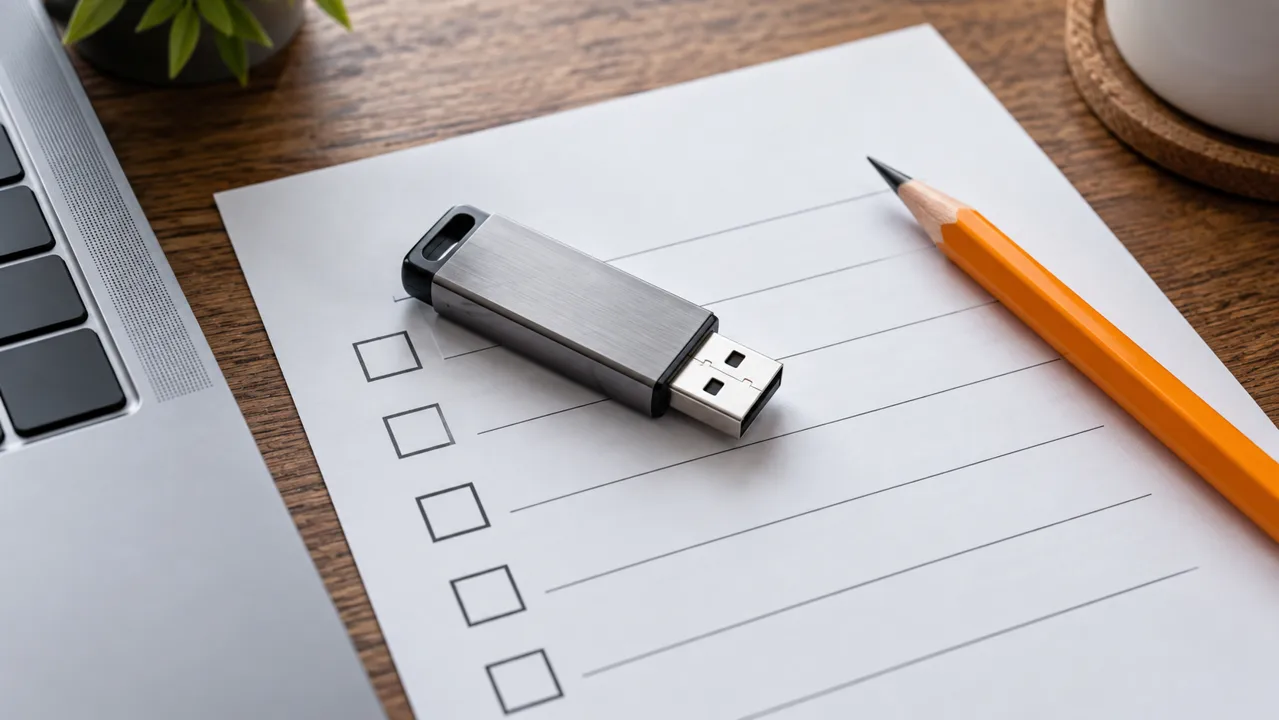
לקבצים אישיים שאינכם בטוחים לגביהם אפשר להכין רשימת בדיקה או עותק נפרד לפני החלטה. אל תעבירו תיקיות מערכת ואל תשנו נתיבי תוכנות כדי לפנות מקום במהירות. התחילו בפריטים שאתם מזהים, ובדקו מי עוד משתמש בהם. תיקייה ישנה יכולה להיות מקור של פרויקט שעדיין פתוח.
בודקים מה ממשיך לגדול
אחרי ניקוי, רשמו את הנפח הפנוי וחזרו לבדוק לאחר תקופת עבודה רגילה. אם המקום מתמלא במהירות, חפשו ייצוא חוזר, הורדות או קובצי עבודה גדולים. טיפול בהרגל שמייצר כפילויות יעיל יותר ממחיקה חוזרת של אותם סוגי קבצים בלי להבין מדוע הם נוצרים.
ארכיון אינו תיקיית עבודה
הפרידו חומר שצריך כל יום מחומר שסיימתם לעבוד עליו. לפני העברה לארכיון, בדקו שאפשר לפתוח את הפרויקט ושכל הקבצים המקושרים כלולים. תנו לתיקיות שמות ותאריכים מובנים. פתרון מסודר מאפשר לדעת מה להעביר החוצה ומה חייב להישאר זמין במהירות במחשב. לפני הרחבה, רשמו כמה נפח דרוש לחומר הפעיל ולא רק כמה חסר היום. תכנון לפי העבודה המתמשכת מונע פתרון זמני מדי.
מאמרים קשורים
מוכנים לבדוק את המפרט?
בחרו את הדרישות החשובות לכם וראו אילו מחשבים מתאימים.
מצאו את הנייד שלכם ← לכל המחשביםמדריך בחירה של מערכת NAYAD. אינו סקירת התנסות או בדיקת מעבדה. תמונות ההמחשה אינן ראיה ליכולות מוצר.
נכתב בסיוע AI, על בסיס מקורות מחקר וניתוח מעשי. לא בדיקת מעבדה או התנסות במוצר. איך אנחנו עובדים