
חיבורים ואביזרים · מערכת NAYAD · 23.09.2026
יש USB-C? זה עדיין לא אומר שאפשר לטעון ולחבר מסך
כך קוראים מפרט חיבורים לפני שקונים מטען, מסך או תחנת עגינה למחשב הנייד.
גילוי נאות: האתר כולל קישורי שותפים. רכישה דרכם עשויה לזכות אותנו בעמלה.
מה במדריך?
אותה צורה, יכולות שונות
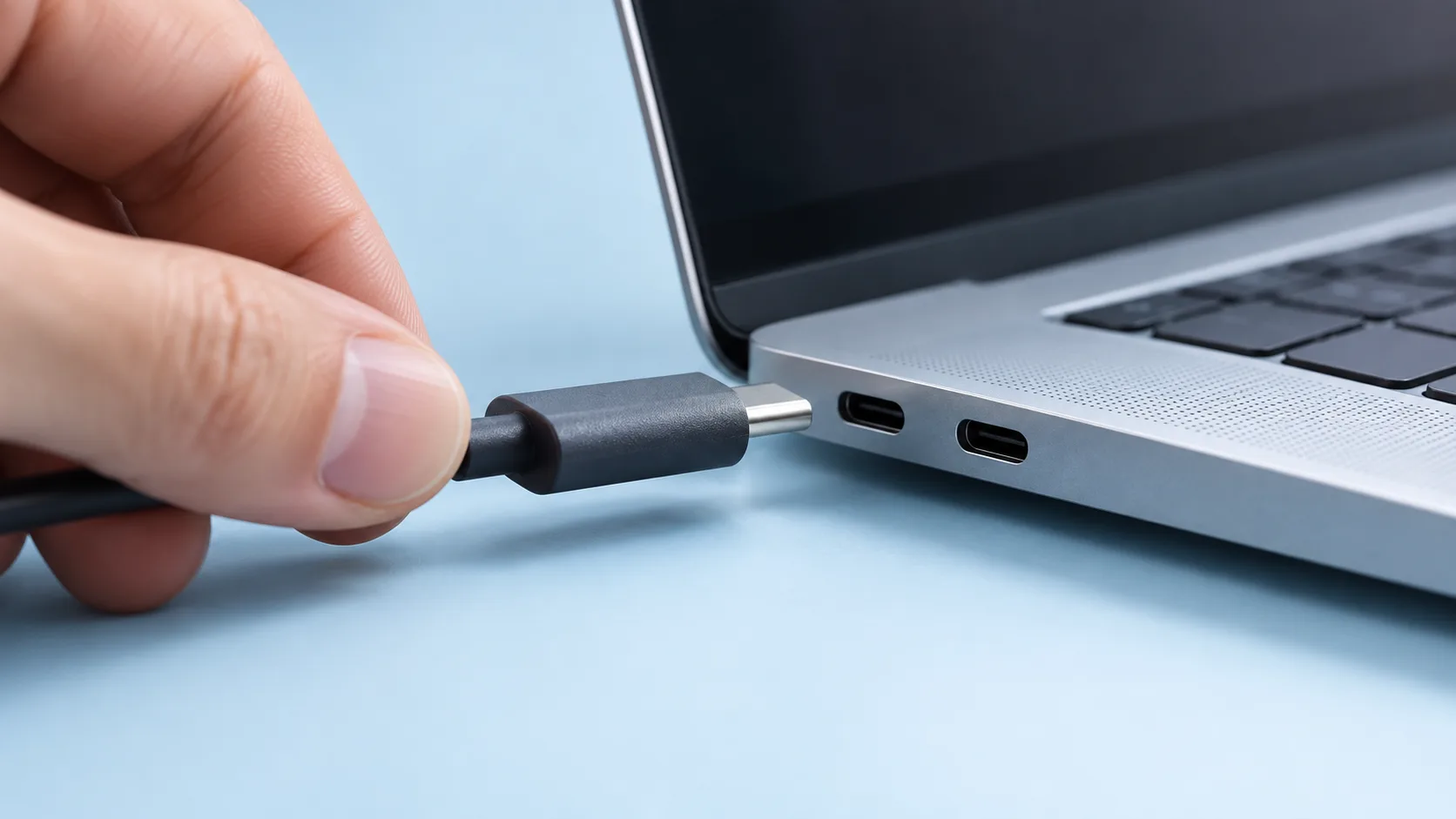
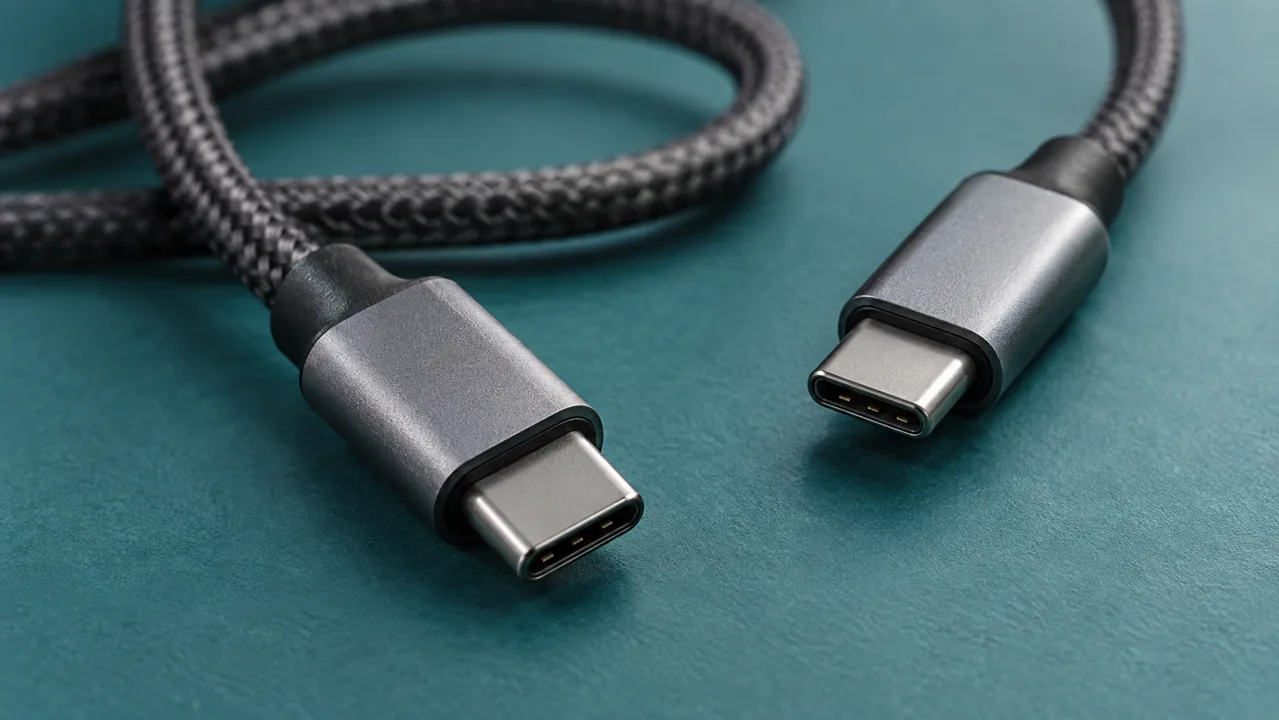
USB-C מתאר את המחבר, ולא לבדו את כל היכולות שלו. יש לבדוק בנפרד העברת נתונים, יציאת וידאו וטעינה. גם אם הכבל נכנס לשקע, זה אינו אישור שהפעולה שרציתם נתמכת. מפרט היצרן של התצורה הוא נקודת ההתחלה.
רושמים מה רוצים לחבר
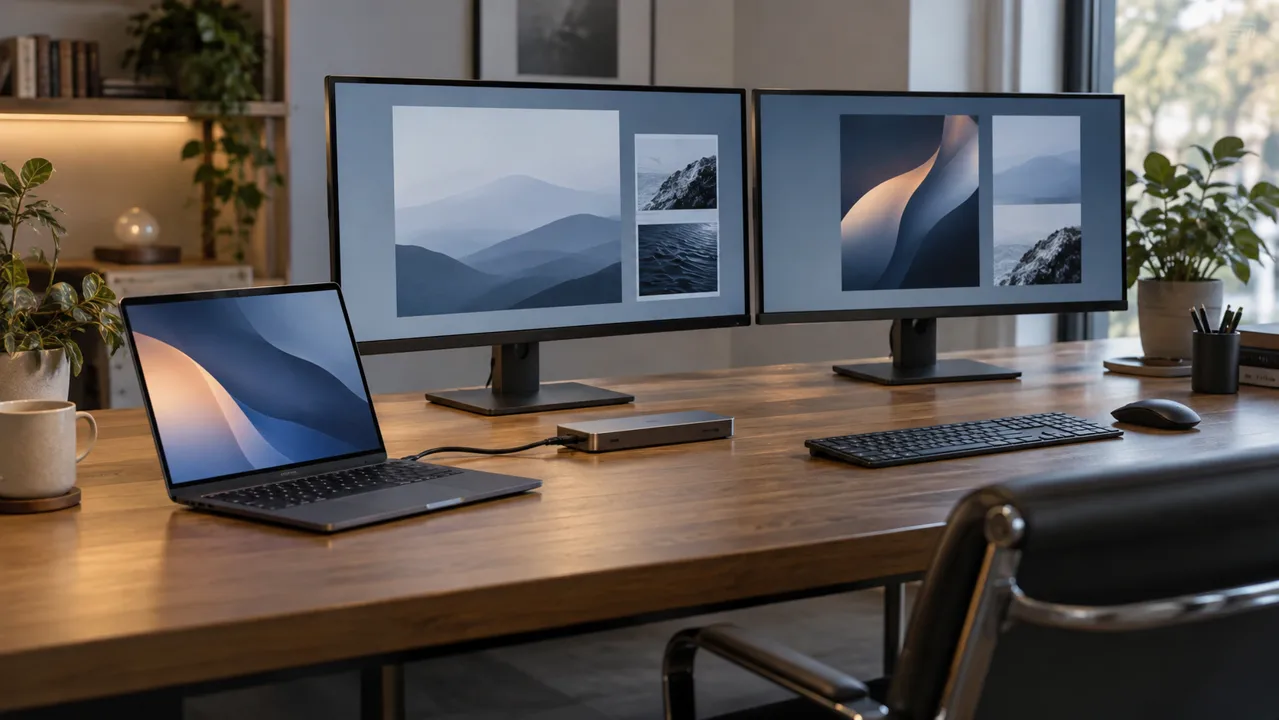
לפני שמזמינים תחנת עגינה, רשמו את המסכים, הרזולוציות, קצבי הרענון והציוד הנוסף. בדקו את המחשב, התחנה והכבל כמערכת אחת. מתאם שמתאים למסך יחיד אינו בהכרח מתאים לשני מסכים באותם תנאים.

בודקים טעינה בנפרד
חפשו תמיכה בטעינה דרך החיבור והספק שהיצרן דורש. בדקו גם מה המטען והכבל מספקים. במחשב רב־עוצמה ייתכן שהמטען המקורי נדרש לעומס מלא. אל תסיקו מהספק תחנת העגינה שהיא מחליפה את המטען בכל מצב.
איפה Thunderbolt נכנס לתמונה
Thunderbolt הוא תקן עם דרישות ויכולות מוגדרות, אך חשוב לבדוק איזו גרסה מופיעה במחשב ובאביזר. סמל בלבד בתמונת חנות אינו מפרט מלא. Intel מפרסמת הסברים על ההבדל בין המחבר לבין הטכנולוגיה.
בדיקת קנייה קצרה
בקשו תשובה לשלוש שאלות: האם השקע מוציא וידאו, האם הוא מקבל טעינה, ומה מגבלות המסכים והנתונים. אם התשובה חסרה, אל תקנו אביזר יקר על סמך ניחוש. שמרו את מספר הדגם של התחנה והכבל יחד עם המחשב.
בונים טבלת חיבורים קצרה
כתבו שורה לכל שקע במחשב ולצדו שלוש עמודות: נתונים, וידאו וקבלת חשמל. באותו מחשב יכולים להיות שקעים בעלי יכולות שונות. סמנו גם איזה חיבור תפוס בזמן טעינה, כדי לא לגלות שחסר מקום לציוד. את הנתונים קחו ממדריך הדגם, ובמקרה של ניסוח עמום בקשו הבהרה מהיצרן או מהחנות לפני הזמנת תחנה.
בודקים את כל השרשרת
חיבור מסך עובר מהמחשב דרך כבל ולעיתים דרך תחנה או מתאם. המגבלה יכולה להימצא בכל חוליה. לכן כבל יקר יותר לא יוסיף יציאת וידאו לשקע שאינו תומך בה, ותחנה חזקה לא תשנה את מגבלת התצוגות של המחשב. רשמו את הרזולוציה ואת קצב הרענון הרצויים לכל מסך ובדקו את השילוב המדויק.
סימנים שמשהו אינו תואם
אם המחשב נטען באטיות בעומס, המסך מהבהב או התקן מתנתק, אל תסיקו מיד שהמחשב פגום. נסו לצמצם את השרשרת ולחבר ציוד אחד בכל פעם, עם כבל מתאים ומוכר. בדקו גם את הנחיות התחנה. שינוי יחיד בכל בדיקה עוזר לזהות את החוליה הבעייתית וחוסך קנייה אקראית של עוד מתאמים. אפשר לשמור בטלפון צילום של רשימת היציאות והיכולות שאומתו. כשקונים תחנה או מסך בעתיד, חוזרים לרשימה במקום להסתמך על זיכרון. ציינו גם את הדגם המלא של הכבל שנבדק, כדי שיהיה אפשר לשחזר את החיבור שעבד ולא רק את צורתו.
מאמרים קשורים
מוכנים לבדוק את המפרט?
בחרו את הדרישות החשובות לכם וראו אילו מחשבים מתאימים.
מצאו את הנייד שלכם ← לכל המחשביםמדריך בחירה של מערכת NAYAD. אינו סקירת התנסות או בדיקת מעבדה. תמונות ההמחשה אינן ראיה ליכולות מוצר.