
Обслуживание и полезные приёмы · Редакция NAYAD · 23.09.2026
Обновление BIOS ноутбука: подготовка до запуска
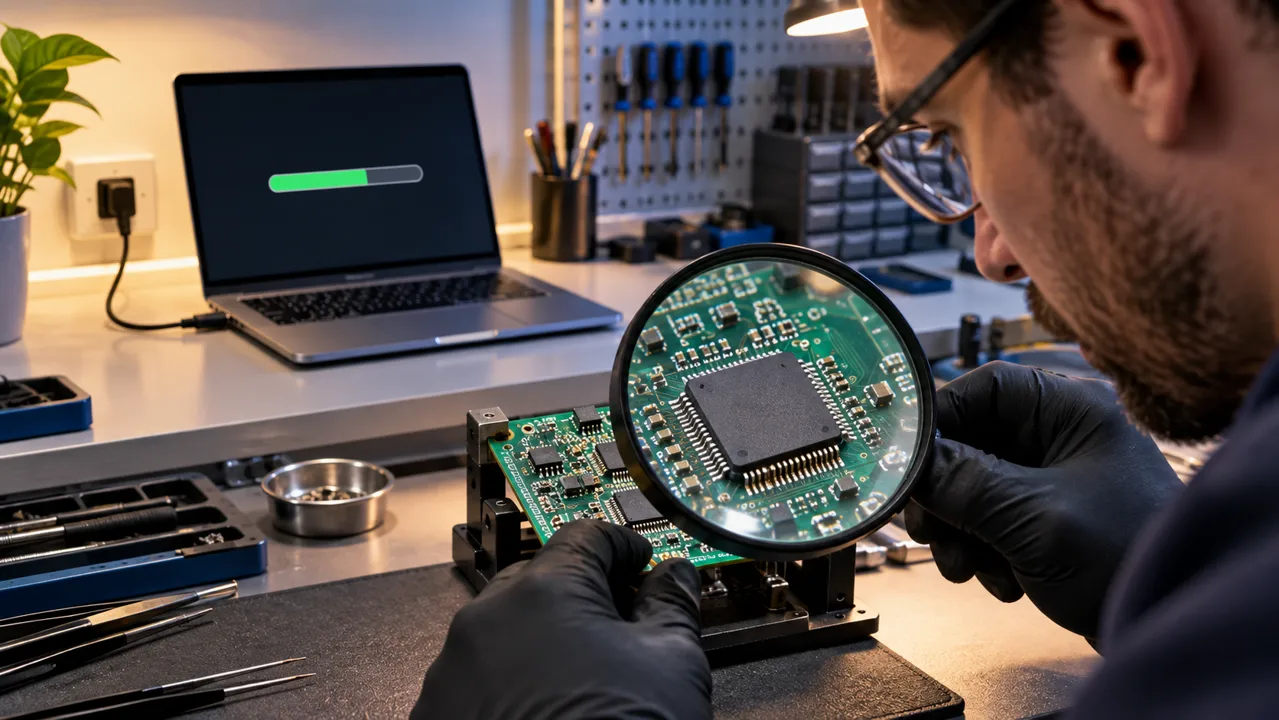
Прошивка — не обычная установка программы. Сначала модель, питание и доступ к восстановлению.
На сайте есть партнёрские ссылки. Покупка по ним может принести нам комиссию.
В этом руководстве
Файл для точной модели
Используйте официальный сайт или утилиту производителя. Сверьте модель, версию и список исправлений. Похожее название не гарантирует совместимость. Избегайте неизвестных пакетов «обновить все драйверы».
Питание и копии
Подключите подходящий адаптер и соблюдайте требование производителя к заряду. Сохраните работу; проверьте бэкап и ключ шифрования. Dell, например, отдельно указывает питание и BitLocker, но решает инструкция конкретной модели.
Во время процесса
Не отключайте питание и не форсируйте выключение из-за временно пустого экрана. Следуйте официальной процедуре и ожидаемым перезапускам. При ошибке запишите её и обращайтесь в поддержку вместо случайных прошивок.
После обновления
Проверьте версию, сеть, периферию и восстановление защиты, если её приостанавливали. Служебный компьютер обновляют по правилам организации. При сомнении в модели или процедуре специалист предпочтительнее дорогого эксперимента.
Зачем нужно обновление
Прочитайте примечания к выпуску: связано ли исправление с вашей проблемой или рекомендацией безопасности производителя? Больший номер сам по себе не объясняет пользу. Даже предложение официальной утилиты стоит выполнять в подходящее время с указанной подготовкой.
Подготовьте время и инструкции
Не начинайте перед встречей или сдачей работы. Откройте руководство на другом устройстве и заранее запишите модель. Инструкция на обновляемом компьютере недоступна во время перезапуска. Нестабильное питание или невозможность выполнить требования производителя — повод перенести процедуру, а не ускорять её.
Зафиксируйте результат
Запишите новую версию и дату, затем проверьте исходную проблему. Если она осталась, эта информация поможет сервису и избавит от бессмысленного повтора. Самостоятельный откат не универсальное решение: поддержка старых версий и последствия зависят от модели. Следуйте документированной процедуре для конкретного устройства. Непонятный шаг лучше уточнить до начала. Сохраните адрес поддержки и модель, чтобы помощь относилась к вашему устройству, а не к похожему компьютеру.
Статьи по теме
Готовы проверить характеристики?
Выберите важные требования и посмотрите подходящие ноутбуки.
Подобрать ноутбук → Все ноутбукиРуководство редакции NAYAD по выбору. Не является обзором личного использования или лабораторным тестом. Иллюстрации не доказывают возможности товара.
Подготовлено с помощью ИИ на основе исследованных источников и практического анализа. Не является лабораторным тестом или обзором личного использования. Наш подход