
Комплектующие и аксессуары · Редакция NAYAD · 23.09.2026
Док-станция для двух мониторов: два порта не гарантируют два экрана
Проверяйте ноутбук, док, кабели и разрешение вместе, а не только число выходов.
На сайте есть партнёрские ссылки. Покупка по ним может принести нам комиссию.
В этом руководстве
Начните с ограничений компьютера
Проверьте число внешних экранов, разрешения и частоты именно своей модели. Apple указывает, что совместимый док не увеличивает максимум поддерживаемых дисплеев. Для Windows также нужна проверка конкретных портов и конфигурации.
Опишите результат
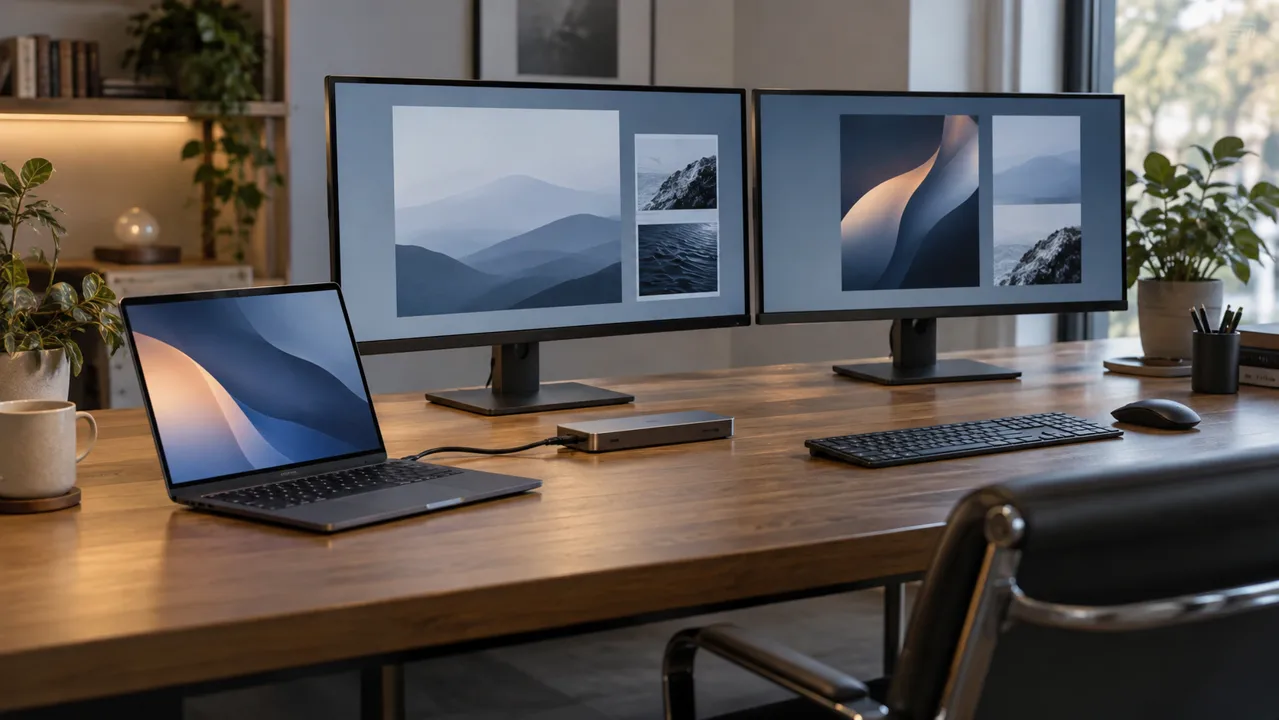
Например: два независимых экрана с заданным разрешением и 60 Гц при открытом встроенном дисплее. Это точнее, чем «док на два монитора». Дублирование картинки не равно расширению рабочего стола.
Четыре позиции продавцу
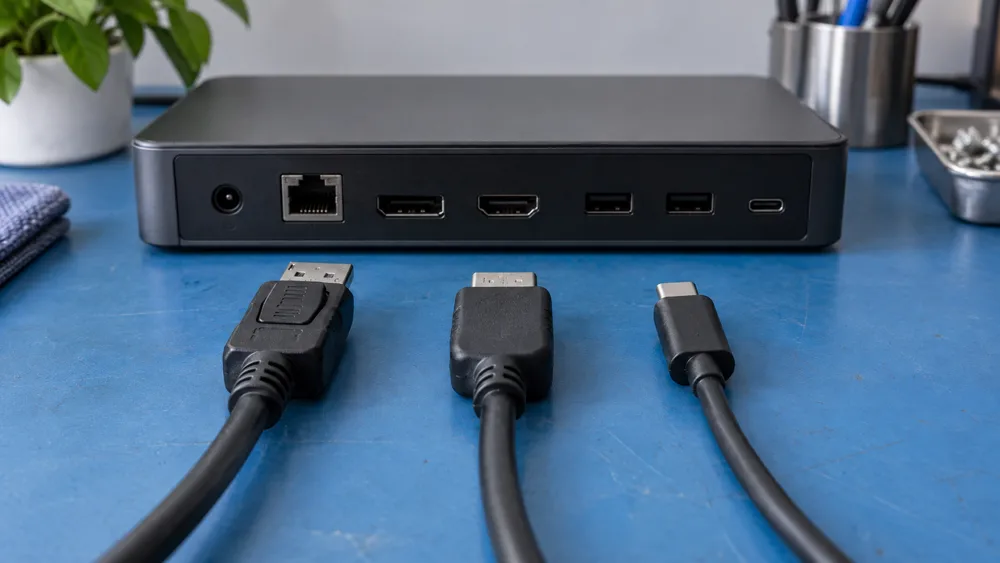
Сообщите модели ноутбука, дока, мониторов и тип кабелей. Попросите подтвердить весь сценарий. Некоторые решения требуют ПО или драйвера: проверьте разрешение организации и ограничения.
Приёмочная проверка
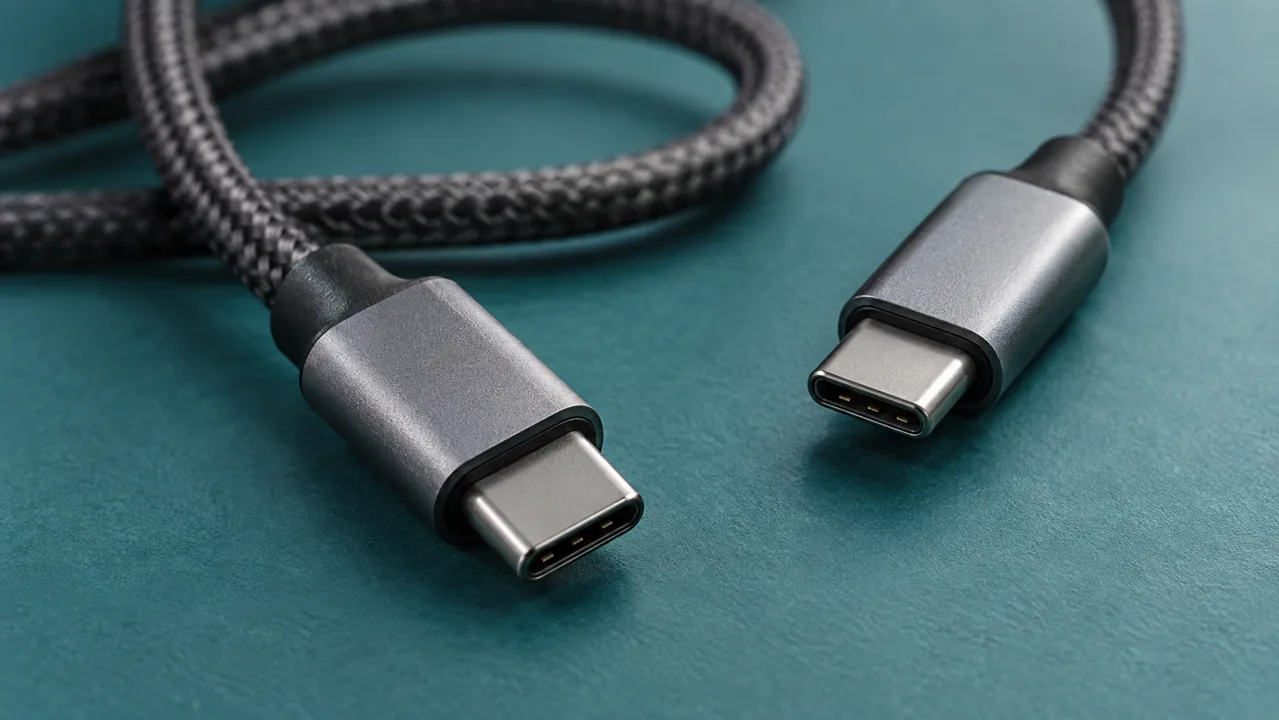
Подключите комплект, перезагрузите, переподключите и проверьте сон. Одновременно испытайте зарядку и USB. Если нужная частота работает только на одном экране, сначала проверьте совместимый кабель и порт, а не объявляйте монитор неисправным.
Сначала план рабочего стола
Двум экранам не обязательно иметь одинаковое разрешение или масштаб текста. Решите, где будут документ, видеозвонок и редактор. Расположите дисплеи в настройках так же, как на столе, затем перенесите между ними окно и курсор. Слишком мелкий текст сначала исправляйте масштабированием, а не заменой оборудования.
Проверка со всей периферией
Работа одного монитора не гарантирует удобства с камерой, накопителем и сетью одновременно. Попробуйте передачу файла во время звонка и просмотра документа. Если проблема возникает только при совместной нагрузке, меняйте по одному элементу цепочки и записывайте рабочую конфигурацию. Так проще отличить ограничение подключения от неисправности экрана.
Возвращение после встречи
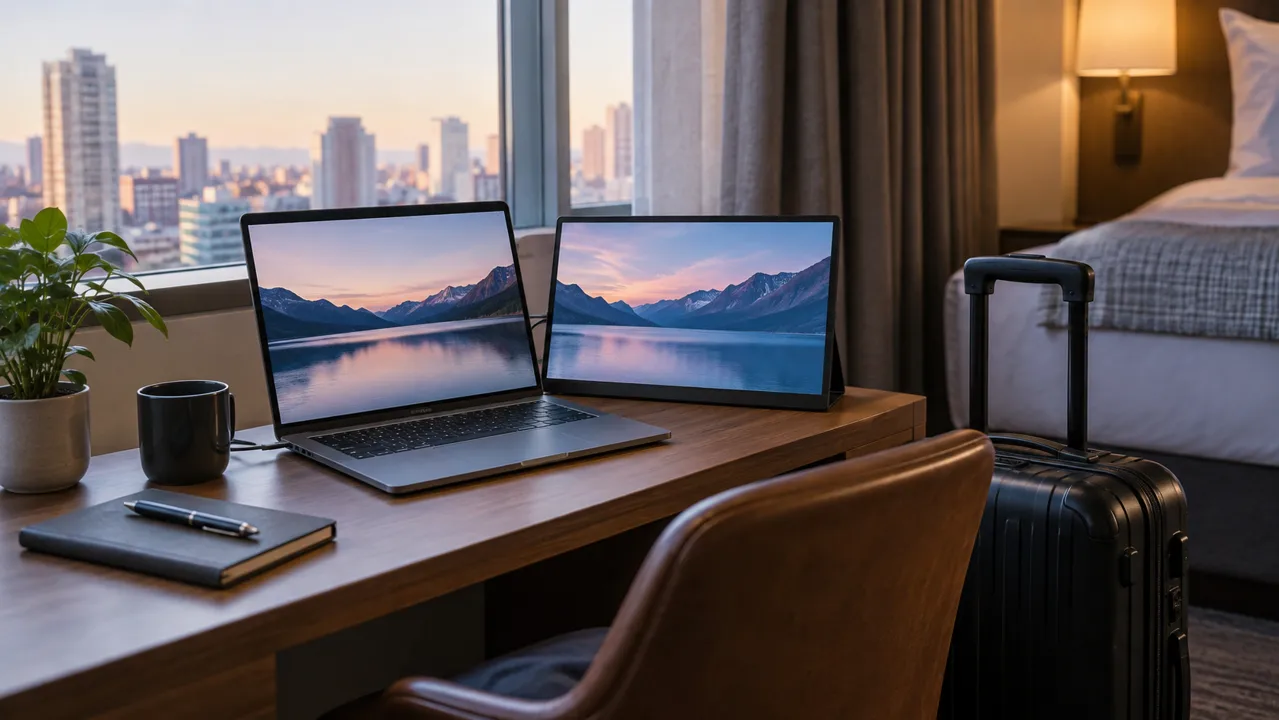
Отключите ноутбук, поработайте отдельно и верните его на док. Проверьте изображение, устройство вывода звука и доступность окон. Повторите после сна и перезагрузки. Для ежедневных поездок предсказуемое переподключение важнее одного успешного запуска на демонстрационном столе. Сохраните рабочую схему и модели переходников: после изменения оборудования будет проще вернуться к стабильной конфигурации.
Статьи по теме
Готовы проверить характеристики?
Выберите важные требования и посмотрите подходящие ноутбуки.
Подобрать ноутбук → Все ноутбукиРуководство редакции NAYAD по выбору. Не является обзором личного использования или лабораторным тестом. Иллюстрации не доказывают возможности товара.
Подготовлено с помощью ИИ на основе исследованных источников и практического анализа. Не является лабораторным тестом или обзором личного использования. Наш подход