
Обслуживание и полезные приёмы · Редакция NAYAD · 23.09.2026
Ноутбук горячий и шумный: проверка до охлаждающей подставки
Проверьте нагрузку, поверхность и вентиляцию: аксессуар не обязательно устраняет причину.
На сайте есть партнёрские ссылки. Покупка по ним может принести нам комиссию.
В этом руководстве
Когда появляется шум
Отметьте простой, звонок или игру и активные процессы. Обновление или экспорт могут объяснять временную нагрузку; постоянный шум без понятной работы требует проверки.
Поверхность
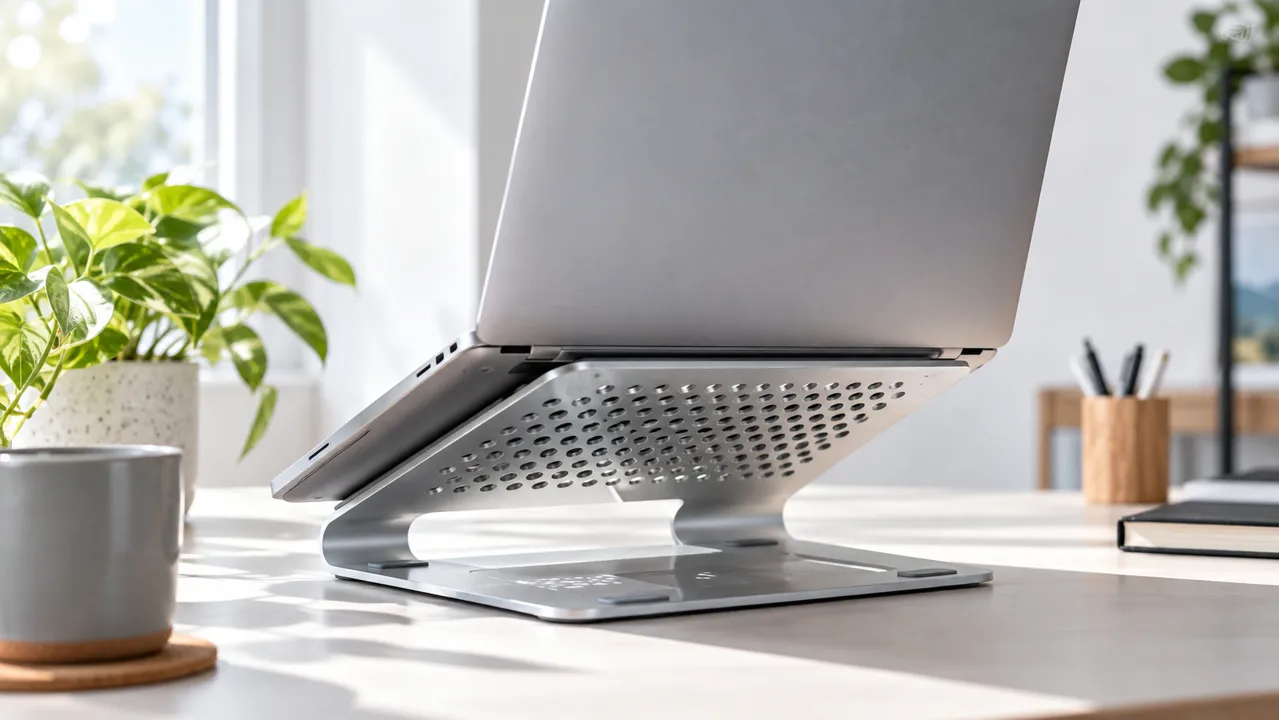
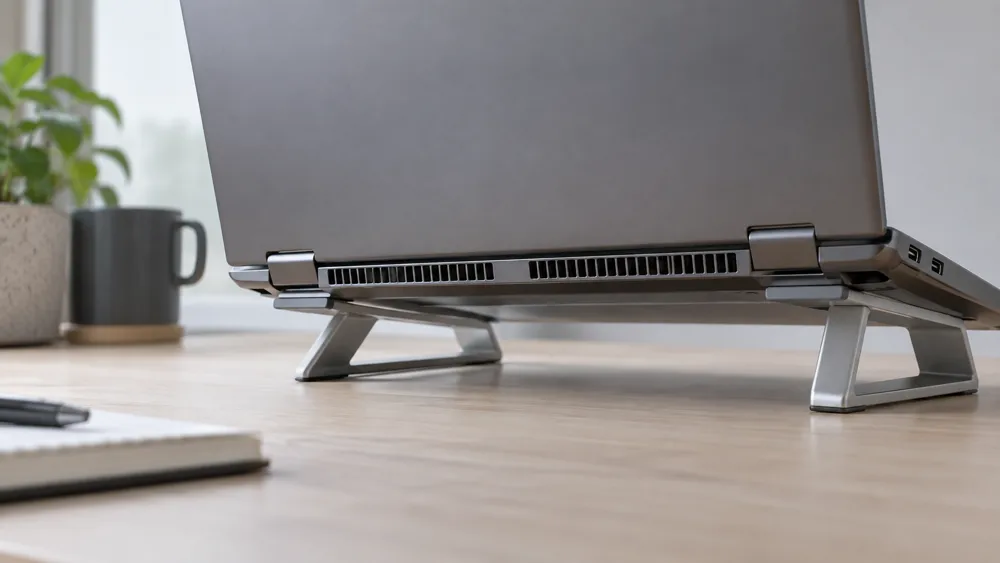
Используйте твёрдую устойчивую опору, не перекрывая отверстия. Подушка и одеяло меняют поток воздуха. По руководству выясните вход и выход воздуха до выбора подставки.
Чего избегать
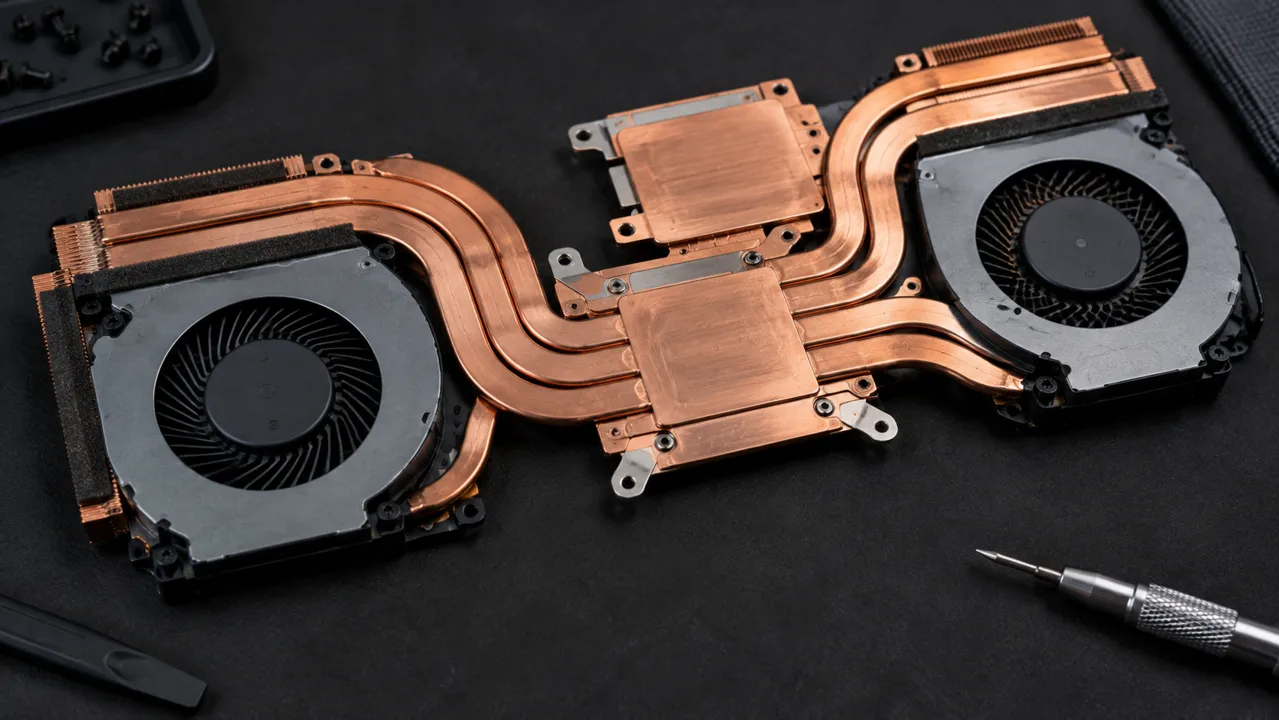
Не вскрывайте устройство без подходящего опыта и не заливайте жидкость в вентиляцию. Внутренняя чистка и термоинтерфейс требуют квалификации, особенно при гарантии или повреждённой батарее. При необычном запахе или вздутии прекратите использование и обратитесь в сервис.
До покупки аксессуара
При использовании подставки оцените также печать и высоту экрана. Дополнительный вентилятор добавляет шум и питание: сравните на одинаковой задаче. Единой температуры исправности для всех CPU и ноутбуков нет; важны точная модель и рекомендации производителя.
Сравнение в одинаковых условиях
Повторите знакомую задачу на подходящей поверхности с тем же режимом питания. Запишите, появляется шум сразу или позже. Жаркую комнату с игрой нельзя сравнивать с прохладной и браузером. Один изменяемый фактор помогает понять, что именно повлияло.
Тишина и режим работы
Проверьте, хватает ли поддерживаемого сбалансированного режима для текста или звонка. Максимальная производительность нужна не постоянно. Не останавливайте вентиляторы неизвестными утилитами: управление охлаждением защищает оборудование. Используйте предусмотренные настройки системы и производителя.
Понятное описание для сервиса
Укажите программу, длительность, замедление или отключение. Это полезнее общего сообщения о громком ноутбуке. Для внутренней чистки запросите перечень работ, а не абстрактное обещание снизить температуру. Практический результат — стабильность в обычных задачах; одна цифра без условий не описывает качество обслуживания. Соблюдайте предусмотренное моделью пространство у вентиляции и при внешнем мониторе. Стоящий сбоку ноутбук тоже может оказаться перекрытым, хотя во время набора текста это незаметно пользователю.
Статьи по теме
Готовы проверить характеристики?
Выберите важные требования и посмотрите подходящие ноутбуки.
Подобрать ноутбук → Все ноутбукиРуководство редакции NAYAD по выбору. Не является обзором личного использования или лабораторным тестом. Иллюстрации не доказывают возможности товара.
Подготовлено с помощью ИИ на основе исследованных источников и практического анализа. Не является лабораторным тестом или обзором личного использования. Наш подход