
Комплектующие и аксессуары · Редакция NAYAD · 23.09.2026
Кабель USB-C: мощность зарядки и скорость данных проверяют отдельно
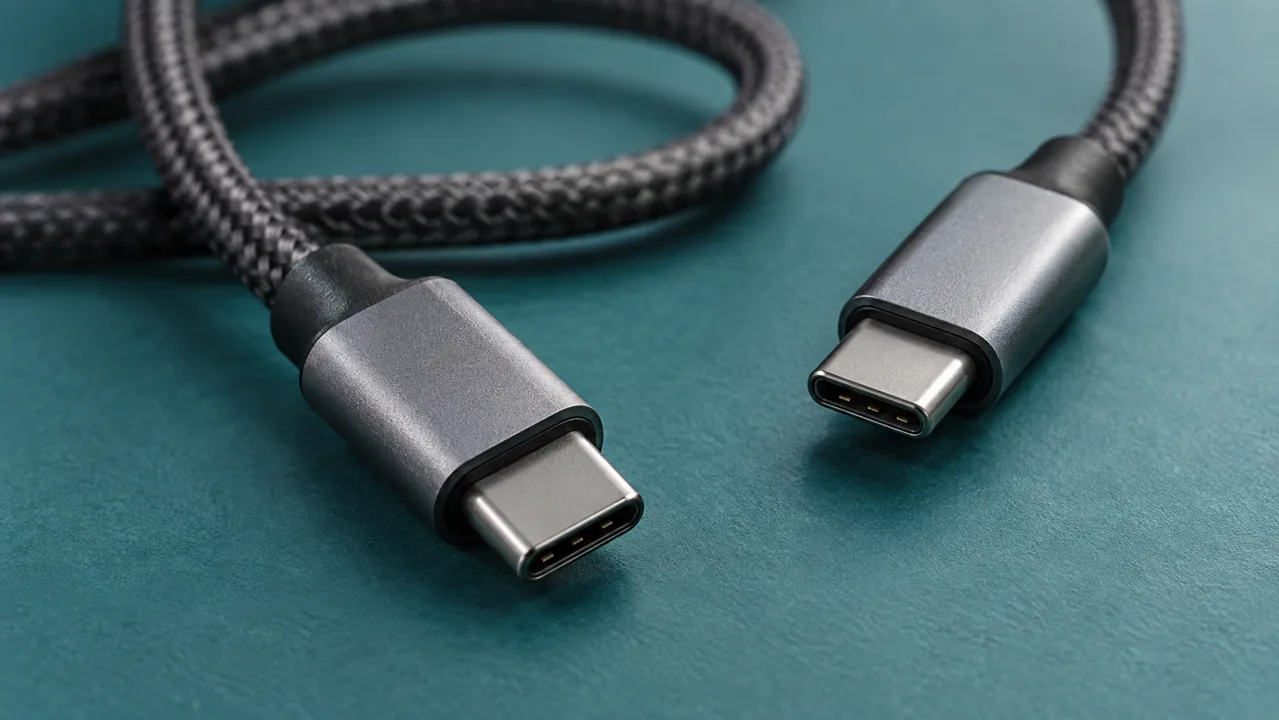
Кабель для зарядки не обязательно быстр для SSD или подходит монитору. Смотрите характеристики.
На сайте есть партнёрские ссылки. Покупка по ним может принести нам комиссию.
В этом руководстве
Три вопроса к одному кабелю
Какая мощность, скорость данных и нужна ли передача видео? Форма USB-C сама не отвечает на эти вопросы. USB-IF разделяет маркировку питания и скорости: проверяйте обе характеристики.
Совместимость питания
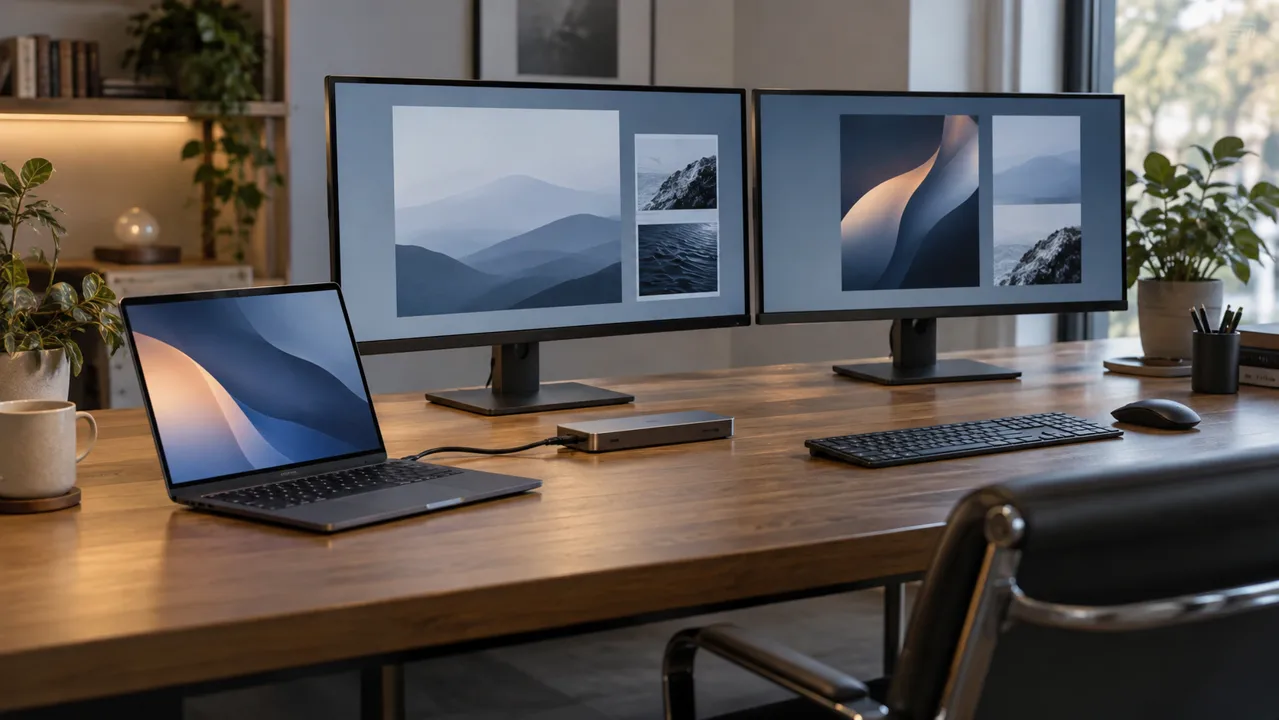
Сверьте требования ноутбука и профили зарядки. Высокий рейтинг кабеля не заставляет компьютер принимать больше поддерживаемого. У многопортового адаптера проверьте мощность при одновременном подключении устройств.
Найдите ограничение
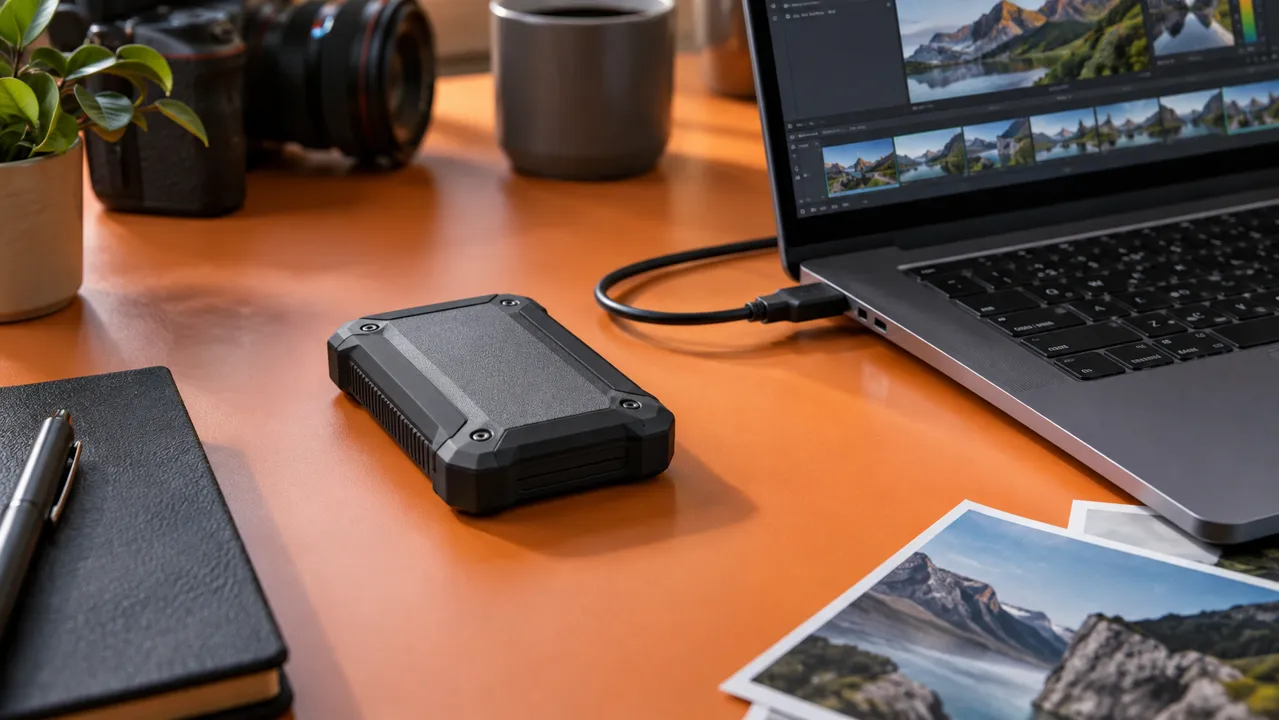
Быстрый SSD с неподходящим кабелем может работать существенно медленнее заявленного. Сравните комплектный кабель на том же порте и файле до покупки другого накопителя. Для экрана отдельно проверяйте видео на порте и кабеле.
Порядок в сумке
После проверки пометьте назначение кабелей: питание, диск, монитор. Это недорогая профилактика проблем на встрече. Повреждение или необычный нагрев требуют прекращения использования и проверки, а не добавления очередного переходника.
Кабель выбирают для цепочки
Нарисуйте путь от источника к устройству. Для каждого участка укажите питание, данные или изображение. Док и переходник тоже входят в проверку. Так проще подобрать нужную возможность, не ориентируясь только на одинаковую форму штекера.
Длина и размещение
Кабель должен доставать без натяжения и мешающих петель. Ищите заявленную поддержку нужной функции именно для выбранной длины, а не только серии товара. Разместите переходник так, чтобы его вес не висел на разъёме ноутбука. Это вопрос удобства всей рабочей зоны.
Эталон для диагностики
Рабочий проверенный кабель подпишите по назначению и сохраните описание модели. При проблемах используйте его для последовательного сравнения, проверяя также источник питания и оба конца соединения. Замена всего комплекта сразу мешает понять причину. Один известный исправный элемент делает поиск неисправности заметно понятнее и помогает избежать ненужных покупок. Подпишите похожие дорожные кабели по проверенному назначению. Это избавляет от повторных догадок при каждом подключении экрана, накопителя или зарядки.
Статьи по теме

Готовы проверить характеристики?
Выберите важные требования и посмотрите подходящие ноутбуки.
Подобрать ноутбук → Все ноутбукиРуководство редакции NAYAD по выбору. Не является обзором личного использования или лабораторным тестом. Иллюстрации не доказывают возможности товара.
Подготовлено с помощью ИИ на основе исследованных источников и практического анализа. Не является лабораторным тестом или обзором личного использования. Наш подход