
Разъёмы и аксессуары · Редакция NAYAD · 23.09.2026
USB-C ещё не означает поддержку зарядки и монитора
Как читать характеристики разъёмов перед покупкой зарядного устройства, монитора или док-станции.
На сайте есть партнёрские ссылки. Покупка по ним может принести нам комиссию.
В этом руководстве
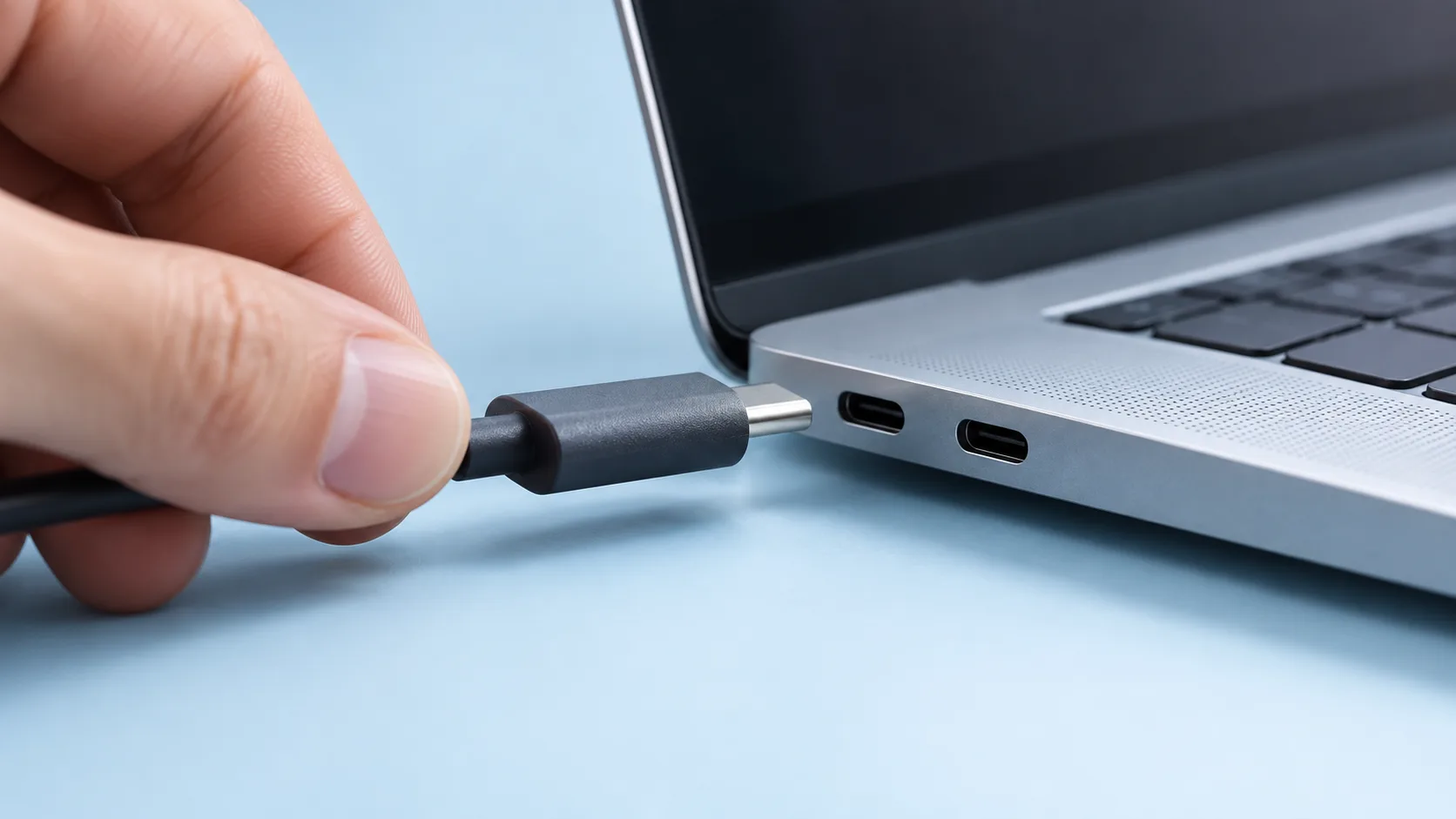
Одинаковая форма, разные возможности
USB-C описывает разъём, но не все его функции. Передачу данных, вывод видео и зарядку нужно проверять отдельно. То, что кабель подходит физически, не подтверждает поддержку нужной задачи. Начните со спецификации точной конфигурации у производителя.
Составьте список подключений
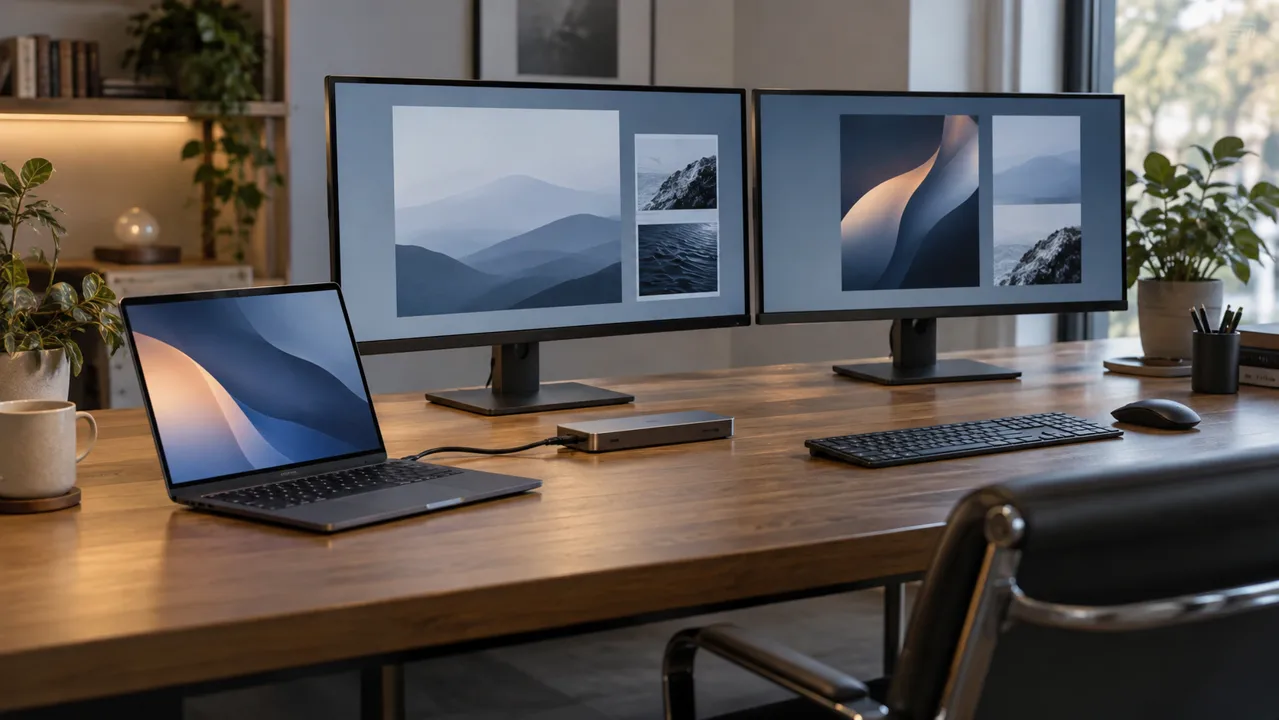
До покупки док-станции запишите мониторы, их разрешения и частоты, а также остальную периферию. Проверяйте ноутбук, станцию и кабель как единую систему. Адаптер для одного монитора не обязательно поддерживает два в тех же режимах.

Отдельно проверьте зарядку
Уточните возможность зарядки через этот порт и требуемую производителем мощность. Сопоставьте возможности адаптера и кабеля. Мощному ноутбуку при полной нагрузке может потребоваться штатное питание. Мощность док-станции не гарантирует замену зарядки во всех ситуациях.
Где здесь Thunderbolt
Thunderbolt — стандарт с определёнными требованиями и функциями. Нужно проверить версию и у компьютера, и у аксессуара. Значок на фотографии магазина не заменяет спецификацию. Intel объясняет различия между формой разъёма и технологией.
Короткий список проверки
Получите ответы на три вопроса: выводит ли порт видео, принимает ли питание, каковы ограничения мониторов и передачи данных. Не покупайте дорогой аксессуар на основе догадки. Сохраните точные модели компьютера, станции и кабеля.
Нарисуйте карту разъёмов
Для каждого порта запишите три функции: данные, видео и питание ноутбука. Даже на одном устройстве возможности могут различаться. Отметьте, какой разъём занят зарядкой. Используйте руководство конкретной модели; неясный пункт лучше уточнить до заказа дока, чем проверять дорогой покупкой.
Проверяйте всю цепочку
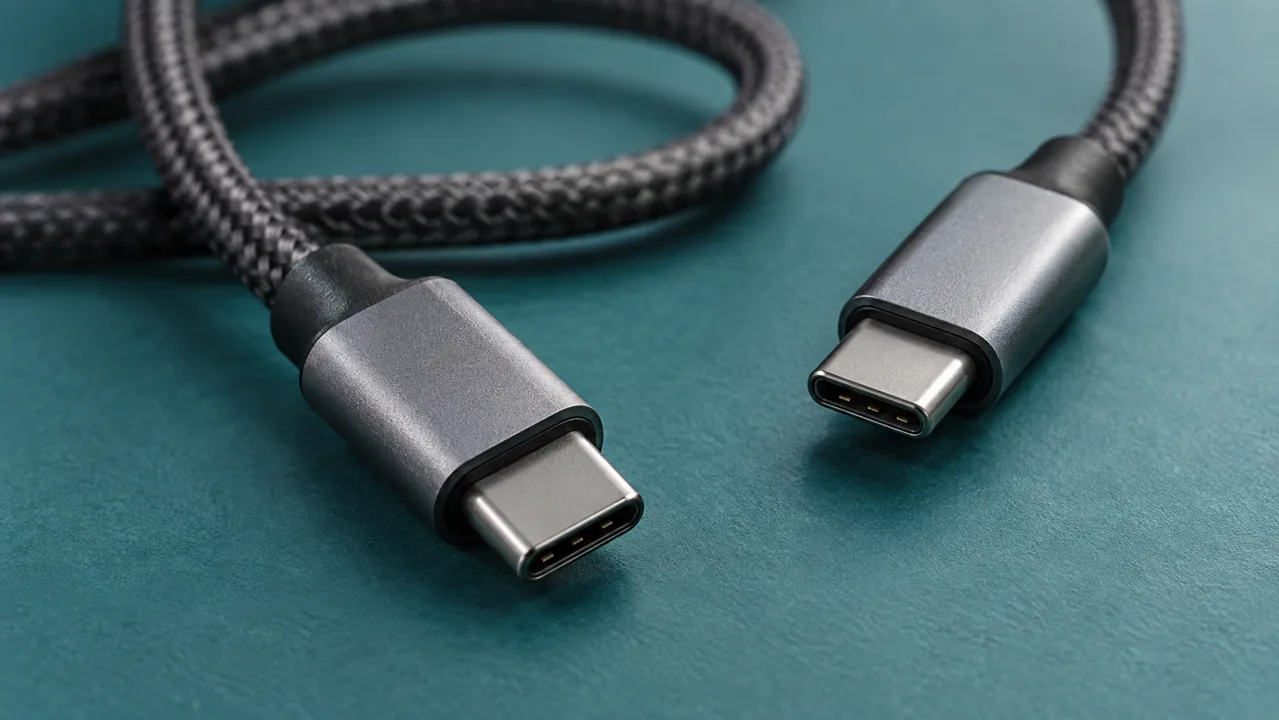
Сигнал проходит через компьютер, кабель и иногда станцию или переходник. Ограничение возможно на любом этапе. Дорогой кабель не добавит видеовыход неподдерживаемому порту, а док не отменит ограничение числа экранов у ноутбука. Запишите желаемое разрешение и частоту каждого монитора и проверьте именно такую комбинацию. Удобное физическое соединение ещё не подтверждает требуемый режим работы.
Если подключение нестабильно
Медленная зарядка под нагрузкой, мигание экрана или отключение накопителя не обязательно означают поломку ноутбука. Упростите цепочку и подключайте по одному устройству с заведомо подходящим кабелем. Сверьтесь с инструкцией дока. Изменение одного условия за попытку помогает найти проблемное звено и избежать случайной покупки новых адаптеров. Сохраните рабочую схему подключения, чтобы не повторять диагностику при следующей перестановке рабочего места. Сохраните на телефоне список проверенных портов и возможностей вместе с моделью кабеля. При покупке дока или монитора он заменит догадки по памяти. Важно воспроизвести работающую цепочку, а не просто найти внешне похожие разъёмы и аксессуары.
Статьи по теме
Готовы проверить характеристики?
Выберите важные требования и посмотрите подходящие ноутбуки.
Подобрать ноутбук → Все ноутбукиРуководство редакции NAYAD по выбору. Не является обзором личного использования или лабораторным тестом. Иллюстрации не доказывают возможности товара.