
Комплектующие и аксессуары · Редакция NAYAD · 23.09.2026
Видеозвонки: свет и микрофон до камеры 4K
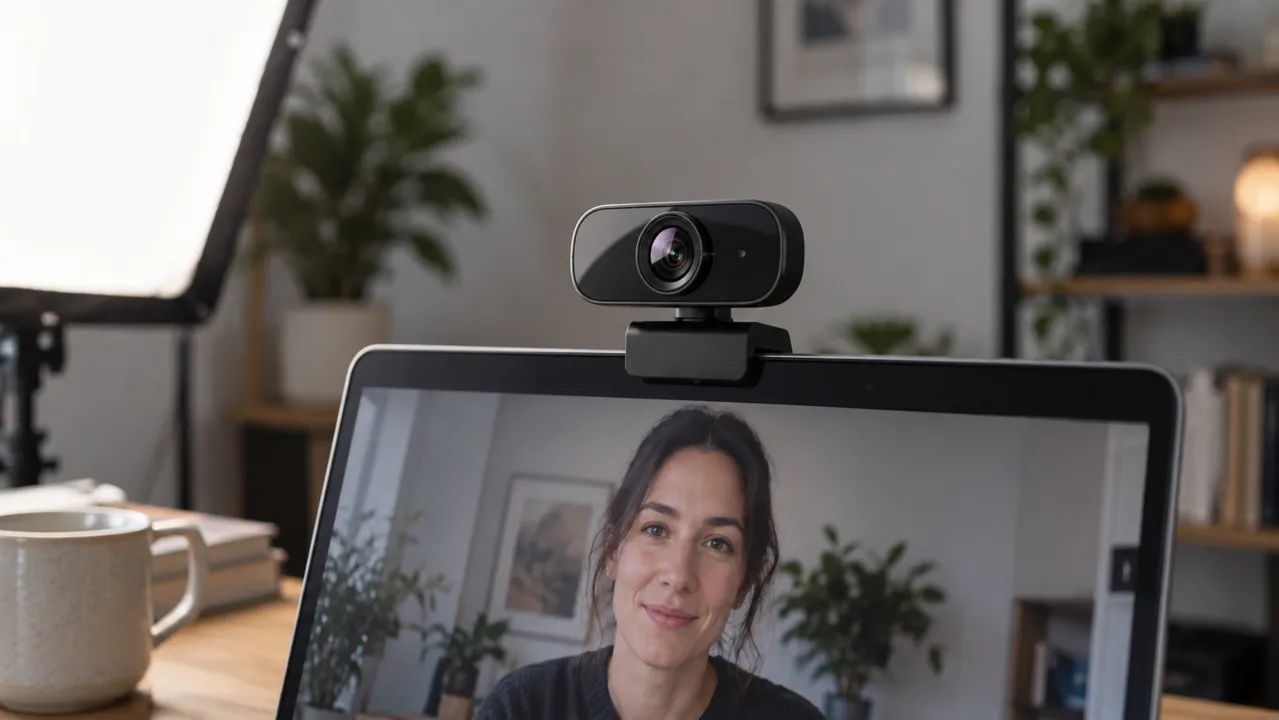
Чёткую картинку и понятный звук иногда можно получить без нового ноутбука.
На сайте есть партнёрские ссылки. Покупка по ним может принести нам комиссию.
В этом руководстве
Что получает собеседник
Запишите короткий пример в своей программе и комнате с согласия участников. Проверьте тёмное лицо, фоновые шумы и эхо. Разрешение камеры не описывает весь звонок: влияют приложение и сеть.
Простая перестановка
Попробуйте мягкий свет спереди вместо яркого окна сзади. Поднимите камеру до удобной высоты, сохранив устойчивость. При эхе сравните запись с гарнитурой до покупки камеры.
Настройки
В Windows 11 камеры находятся в разделе Bluetooth и устройства. Microsoft отмечает, что приложение может менять параметры при работе, поэтому проверьте и программу встречи. Убедитесь, что выбран нужный микрофон.
Когда покупать
Если свет и настройки не помогли, назовите недостаток: угол, фокус или звук. Выберите аксессуар под него и испытайте в рабочих условиях. Посредственная встроенная камера не требует замены всего компьютера.
Проверка с демонстрацией экрана
Одна запись камеры не имитирует разговор с открытыми документами. Проведите пробный звонок с согласившимся участником, покажите окно и попросите оценить разборчивость речи. Перестановка микрофона иногда полезнее покупки другой камеры. Проверять нужно законченный процесс общения.
Что попадает в кадр
Посмотрите на яркое окно, бумаги и проход за спиной. Перестановка стола может улучшить освещение и убрать лишние сведения из кадра. Размытие или виртуальный фон испытайте в движении. Неподходящая обстановка не всегда требует нового оборудования.
Перед важным разговором
Убедитесь, что приложение выбрало нужные камеру, микрофон и динамики, особенно после отключения дока или наушников. Приостановите ненужные тяжёлые передачи и приготовьте запасную гарнитуру, если она есть. Короткая привычная проверка даёт больше уверенности, чем характеристика камеры без проверки всей системы. Проверьте звук во время набора текста. Клавиши или эхо иногда мешают больше небольшой разницы в чёткости изображения, а решаются простой перестановкой оборудования.
Статьи по теме
Готовы проверить характеристики?
Выберите важные требования и посмотрите подходящие ноутбуки.
Подобрать ноутбук → Все ноутбукиРуководство редакции NAYAD по выбору. Не является обзором личного использования или лабораторным тестом. Иллюстрации не доказывают возможности товара.
Подготовлено с помощью ИИ на основе исследованных источников и практического анализа. Не является лабораторным тестом или обзором личного использования. Наш подход