
תחזוקה ושימוש חכם · מערכת NAYAD · 23.09.2026
מפתח שחזור BitLocker: לבדוק גישה לפני שהמחשב מבקש אותו
מפתח שחזור אינו סיסמת הכניסה. כמה דקות של הכנה עשויות למנוע אובדן גישה לקבצים אחרי שינוי במחשב.
גילוי נאות: האתר כולל קישורי שותפים. רכישה דרכם עשויה לזכות אותנו בעמלה.
מה במדריך?
מהו המפתח
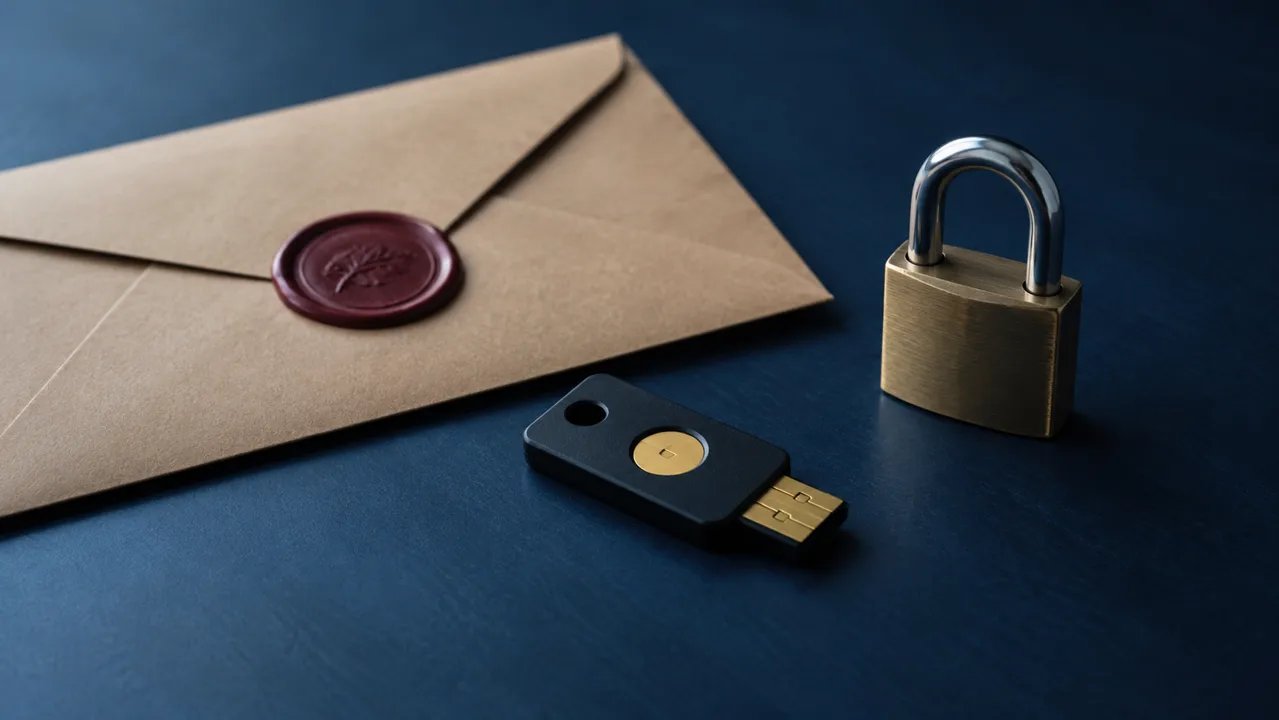
Microsoft מתארת מפתח BitLocker כמספר שחזור בן 48 ספרות שנדרש כאשר הכונן המוצפן אינו נפתח אוטומטית. הוא שונה מסיסמת Windows או PIN. בקשה אליו יכולה להופיע בעקבות שינוי חומרה או מצב אבטחה; אין פירושה בהכרח שהקבצים נמחקו.
בדקו היכן הוא נשמר
המפתח עשוי להיות בחשבון Microsoft שלכם, בחשבון ארגוני, בתדפיס או במקום שנבחר בזמן ההגדרה. בדקו זאת דרך ההנחיות הרשמיות וממכשיר אחר שבבעלותכם. אם המחשב שייך לעבודה, פנו לצוות המחשוב. אל תנסו לעקוף ניהול ארגוני.
התאימו מזהה למחשב
כשיש כמה מפתחות, השוו את מזהה המפתח שמופיע במסך השחזור לרשומה המתאימה. שם מחשב דומה לבדו אינו מספיק. אל תשלחו את המפתח המלא למוכר, לצ׳אט פתוח או בפורום; הוא מאפשר גישה לנתונים המוגנים.
לפני עדכון קושחה או תיקון
ודאו שהמפתח נגיש ופעלו לפי הוראות יצרן המחשב לגבי השהיית ההגנה, אם נדרשת. השהיה זמנית אינה אותו דבר כמו פענוח מלא של הכונן. במחשב מנוהל השאירו את הטיפול לצוות המוסמך. שמרו גם גיבוי נפרד של המידע החשוב.
אם לא מוצאים מפתח
Microsoft מציינת שהתמיכה אינה יכולה ליצור מחדש מפתח שאבד. אל תאפסו מיד מחשב שמכיל עותק יחיד: בדקו קודם חשבונות והעתקים קיימים וקבלו ייעוץ מתאים. פעולת איפוס יכולה למחוק נתונים. המטרה היא להשיג את המפתח החוקי, לא לנסות כלים שמבטיחים לפתוח הצפנה בלי בסיס.
בודקים גישה לפני שיש תקלה
תוכנית שחזור צריכה לעבוד גם כשהמחשב הראשי אינו עולה. בדקו שאתם יכולים להיכנס לחשבון המתאים ממכשיר אחר ושאמצעי האימות זמין. אין צורך להפעיל בכוונה מסך שחזור כדי לתרגל. המטרה היא לדעת היכן המידע נמצא ומי מורשה להגיע אליו, בלי לשנות את ההגנה התקינה של המחשב.
מפרידים מפתח מגיבוי
מפתח השחזור פותח גישה לכונן מוצפן, אך אינו משחזר קובץ שנמחק או כונן שנפגע. לכן יש שני דברים לבדוק: גישה למפתח ועותק עצמאי של המידע החשוב. שמירה של שניהם רק על אותו מחשב יוצרת תלות במכשיר שאולי לא יהיה זמין דווקא כשצריך אותם.
כמה מחשבים באותו בית
כשיש מחשב אישי, מחשב עבודה ומכשיר ישן, סדרו רישום פרטי שמאפשר לקשר בין המכשיר לחשבון שבו נשמר המפתח. אל תפרסמו את הרשימה ואל תכניסו מפתחות למסמך משותף פתוח. אם בעלות המחשב משתנה, טפלו בהעברה ובאיפוס לפי הוראות המערכת; אל תסתפקו בהעברת סיסמת הכניסה.
רגע לפני אישור איפוס
עצרו ובדקו אם יש חומר שלא קיים במקום אחר. רשמו מה מוצג במסך ופנו לתמיכה המתאימה עם מזהה הבעיה, לא עם המפתח בפרסום פומבי. לחץ לחזור לעבוד עלול להביא לאישור מחיקה לפני מיצוי אפשרויות השחזור החוקיות. לאחר שהגישה אומתה בהצלחה, קבעו בדיקה חוזרת כשמחליפים חשבון, טלפון או בעלות על המחשב. תוכנית שעבדה בעבר יכולה להישען על אמצעי אימות שכבר אינו בידיכם. שמירה מסודרת אינה פעולה חד־פעמית שנשכחת עד התקלה הבאה.
מאמרים קשורים
מוכנים לבדוק את המפרט?
בחרו את הדרישות החשובות לכם וראו אילו מחשבים מתאימים.
מצאו את הנייד שלכם ← לכל המחשביםמדריך בחירה של מערכת NAYAD. אינו סקירת התנסות או בדיקת מעבדה. תמונות ההמחשה אינן ראיה ליכולות מוצר.
נכתב בסיוע AI, על בסיס מקורות מחקר וניתוח מעשי. לא בדיקת מעבדה או התנסות במוצר. איך אנחנו עובדים