
תחזוקה ושימוש חכם · מערכת NAYAD · 23.09.2026
Chrome תופס הרבה זיכרון: בדיקה לפני שדרוג RAM
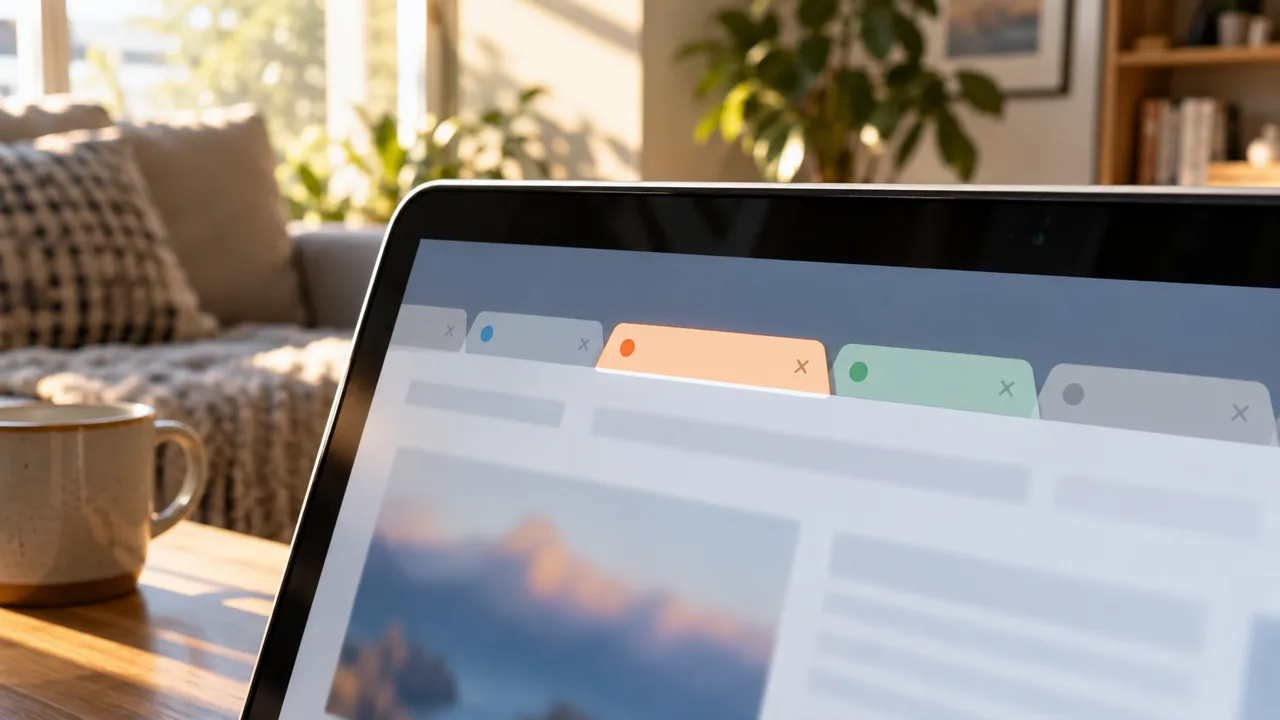
מצב חיסכון בזיכרון יכול לעזור ללשוניות פעילות, אבל צריך לדעת אילו אתרים להשאיר פעילים.
גילוי נאות: האתר כולל קישורי שותפים. רכישה דרכם עשויה לזכות אותנו בעמלה.
מה במדריך?
משחזרים את העומס
פתחו את הלשוניות הרגילות ובדקו האם ההאטה קשורה לאתר מסוים, לתוסף או לכל המחשב. סגירת הכול פעם אחת לא מוכיחה שהזיכרון קטן מדי; כדאי לזהות מה חוזר בשימוש יום־יומי.
מה עושה Memory Saver
לפי Google, Chrome יכול להשבית לשוניות שאינן בשימוש כדי לפנות זיכרון, ולהטעין אותן מחדש כשחוזרים אליהן. בהגדרות ביצועים ניתן לבחור רמת פעולה ולהחריג אתרים שצריכים להישאר פעילים.
מה כדאי להחריג
חשבו על כלי עבודה שמציג עדכון חי או תהליך ארוך, ובדקו את התנהגותו בפועל. אל תוסיפו את כל האתרים לרשימת החריגים, כי אז היתרון מצטמצם. שמרו מסמכים בטופס לפני ניסוי ואל תסתמכו על לשונית פתוחה כעל גיבוי.
לפני רכישת חומרה
השוו אותו יום עבודה עם ובלי ההגדרה ועם תוספים נחוצים בלבד. אם הזיכרון עדיין מגביל, בדקו אפשרות שדרוג בדגם המדויק. אם ההאטה היא ברשת או בשרת, עוד RAM לא בהכרח יפתור אותה.
ניסוי שאפשר לחזור עליו
רשמו רשימת אתרים קצרה שמייצגת את העבודה, ופתחו אותה באותו סדר בשתי הבדיקות. בדקו מעבר בין לשוניות והמתנה לטעינה מחדש. אל תשוו יום שקט עם מעט חלונות ליום עמוס במיוחד. המטרה היא להבין אם ההגדרה עוזרת בתנאים דומים, ולא לייחס לה כל שינוי במחשב.
בוחרים חריגים לפי תפקיד
לשונית שמציגה מסמך לקריאה שונה מלשונית שמריצה תהליך עבודה מתמשך. התחילו בלי רשימת חריגים ארוכה, והוסיפו רק אתר שהוכחתם שצריך להישאר פעיל. תעדו את הסיבה כדי שאפשר יהיה לצמצם את הרשימה בהמשך. בדקו מחדש אחרי שינוי משמעותי באתר או בתהליך העבודה.
כשהבעיה אינה בלשוניות
אם גם תוכנות אחרות מגיבות לאט, בדקו את מצב המערכת כולה. אם רק אתר אחד נתקע, נסו לבדוק את השירות ואת התוספים הרלוונטיים. חיסכון בזיכרון הוא כלי ממוקד, לא טיפול בכל סוגי ההאטה. זיהוי הסימפטום הנכון מונע רכישת חומרה שלא תפתור את הבעיה. רשמו גם אם טעינה מחדש גרמה לאובדן מצב בטופס ניסוי. נוחות העבודה כוללת שמירת רצף, לא רק פינוי זיכרון.
מאמרים קשורים

מוכנים לבדוק את המפרט?
בחרו את הדרישות החשובות לכם וראו אילו מחשבים מתאימים.
מצאו את הנייד שלכם ← לכל המחשביםמדריך בחירה של מערכת NAYAD. אינו סקירת התנסות או בדיקת מעבדה. תמונות ההמחשה אינן ראיה ליכולות מוצר.
נכתב בסיוע AI, על בסיס מקורות מחקר וניתוח מעשי. לא בדיקת מעבדה או התנסות במוצר. איך אנחנו עובדים