
Игровые ноутбуки · Редакция NAYAD · 23.09.2026
144 или 240 Гц: прежде чем доплачивать за игровой экран
Быстрый экран — часть системы. Игры, разрешение и видеокарта определяют, нужна ли вам доплата.
На сайте есть партнёрские ссылки. Покупка по ним может принести нам комиссию.
В этом руководстве
Частота обновления и FPS различаются
Герцы показывают число обновлений экрана в секунду, FPS — количество кадров, создаваемых игрой. Экран 240 Гц не заставляет компьютер выдавать 240 FPS. Проверяйте свои игры в нужном разрешении и настройках.
В какие игры вы играете
Любителям соревновательных игр плавность движения может быть важнее, чем поклонникам сюжетных. Но число на коробке не описывает весь экран. Время отклика, яркость и изображение следует оценивать по тесту реальной панели.
Разрешение меняет нагрузку
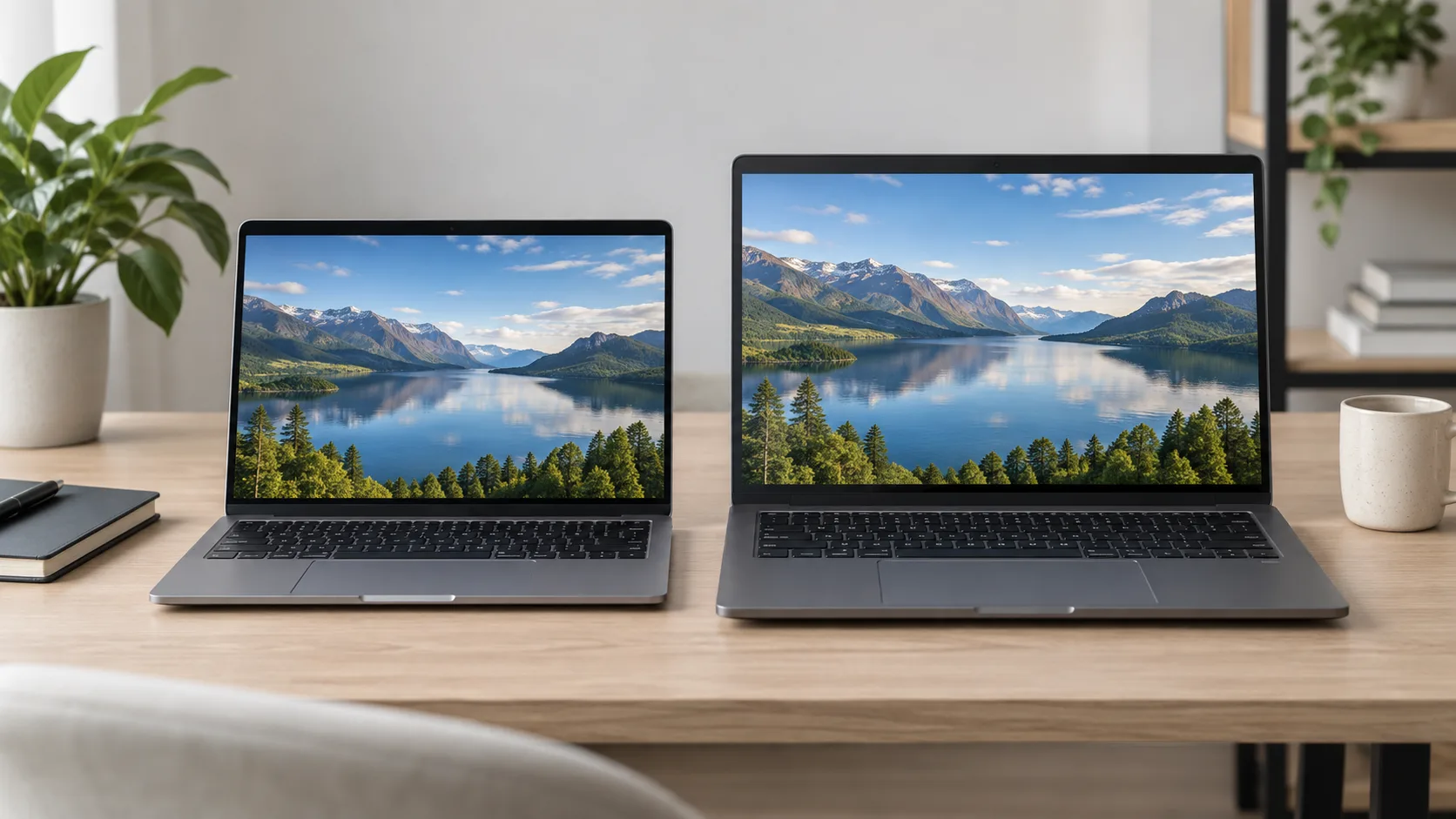
Больше пикселей может улучшить детализацию, но также влияет на нагрузку. Intel отмечает, что оборудование для высоких разрешений может увеличивать стоимость. Результаты тестов разных компьютеров сравнимы лишь при сопоставимых условиях.
Если играете на внешнем мониторе
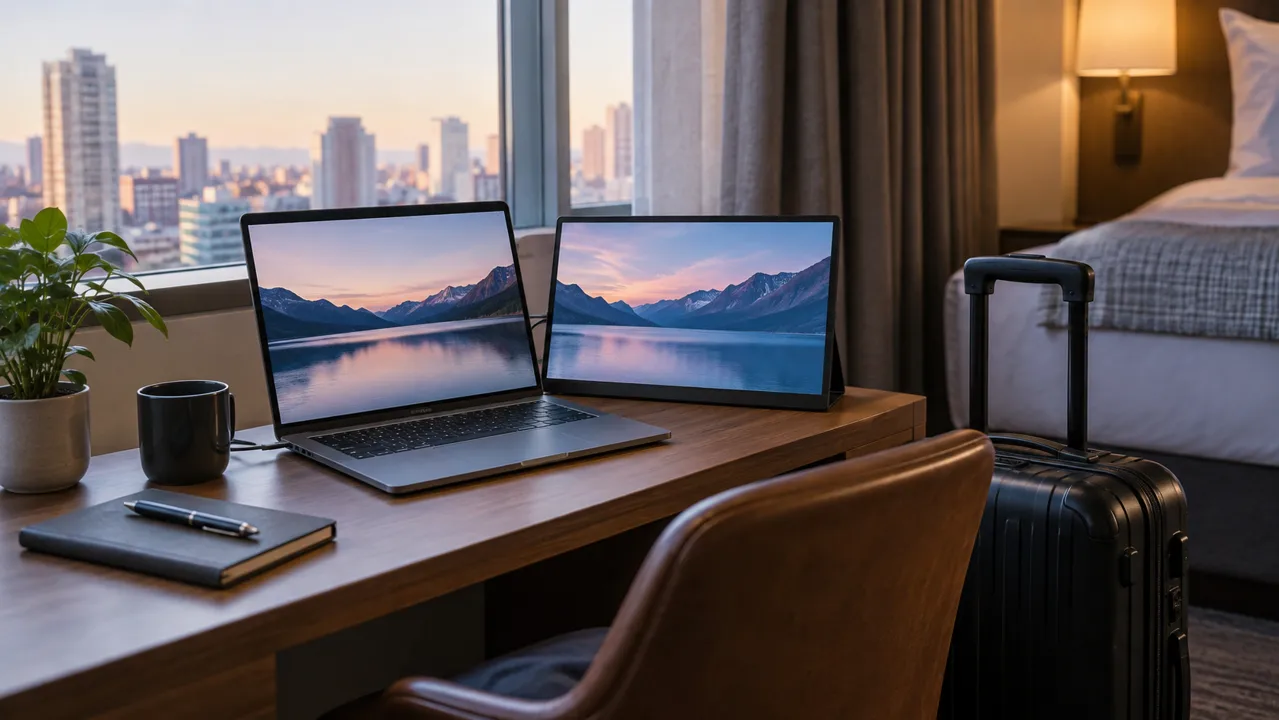
Проверяйте видеовыход, кабель и монитор вместе. Возможно, часть бюджета полезнее направить на видеокарту или домашний экран, которым вы действительно пользуетесь. Для поездок встроенную панель тоже нужно оценить.
Когда увеличивать бюджет
Сначала убедитесь, что основная конфигурация подходит играм, затем оцените доплату за экран. Без соответствующих тестов нельзя обещать конкретную пользу. Мы отделяем заявленную частоту панели от не измеренной нами производительности.
Что происходит между обновлениями
Частота не описывает скорость изменения цвета каждого пикселя. Поэтому панели с одинаковым количеством герц могут по-разному выглядеть в движении. Ищите в обзорах проверку шлейфов и ореолов, а не только красивый неподвижный кадр. Самый быстрый режим в меню иногда требует компромисса по изображению, который следует оценить глазами.
Сравнивайте одинаковые условия
На двух экранах откройте одинаковый материал с похожей яркостью. Проверьте прокрутку текста и игровое движение. Оставьте неизменными питание и режим производительности. Используйте разрешение будущих игровых сеансов, а не облегчённый режим, выбранный только ради большого числа кадров.
Если мощности недостаточно
Снижайте графические настройки по одной и смотрите, какие изменения действительно портят желаемую картинку. Не обязательно сразу уменьшать всё. Если компромисс слишком велик, разумнее выбрать более сбалансированную систему. Покупка на несколько лет должна соответствовать приемлемому для вас качеству сейчас; число герц не обещает такую же частоту кадров во всех будущих играх. Оставьте небольшой запас бюджета на периферию, которой действительно пользуетесь. Сохраните настройки игры вместе с впечатлением. Тогда следующая проверка не окажется сравнением разного качества изображения. Если магазин не позволяет такую пробу, ищите документированный тест нужной панели и конфигурации, сохраняя вопрос открытым.
Статьи по теме
Готовы проверить характеристики?
Выберите важные требования и посмотрите подходящие ноутбуки.
Подобрать ноутбук → Все ноутбукиРуководство редакции NAYAD по выбору. Не является обзором личного использования или лабораторным тестом. Иллюстрации не доказывают возможности товара.